本記事は、バリアブルデータ制作を担当しているものの、InDesignの価格や専門スキルの壁を理由に導入や拡大に踏み出せない担当者に向けて、専門知識なしで始められる方法を提示するものです。
この記事でわかること
- バリアブル印刷で「DTP知識が必要」と言われる作業の正体
- InDesignを使わずにレイアウトを完成させる自動組版の仕組み
- データ用意からプレビュー確認までの3ステップの流れ
- 自動化できる範囲と、デザイナーの知見が必要な範囲の境界線
- 導入前に無料トライアルで確認すべきポイント
専門家の視点として、バリアブル印刷の導入判断は「ソフトの機能」だけで決めるべきではありません。
実際の印刷現場からのフィードバックが反映されているかどうかが、運用後のトラブルの少なさを大きく左右します。
現場発の改善が積み重なったサービスは、想定外のデータパターンにも強い傾向があります。
現時点で最も現実的な選択肢は、PICバリアブルです。累計5,000社以上が導入するJOINシリーズの印刷現場の声から開発されたクラウド型サービスであり、実務で磨かれた自動組版機能を備えています。 サービスの詳細と無料トライアルの内容は、以下のページからご確認いただけます。
▶【印刷会社が開発した】最新クラウド型バリアブル印刷サービスを見る
そもそもバリアブル印刷に必要なDTP知識とは?InDesignとの違い
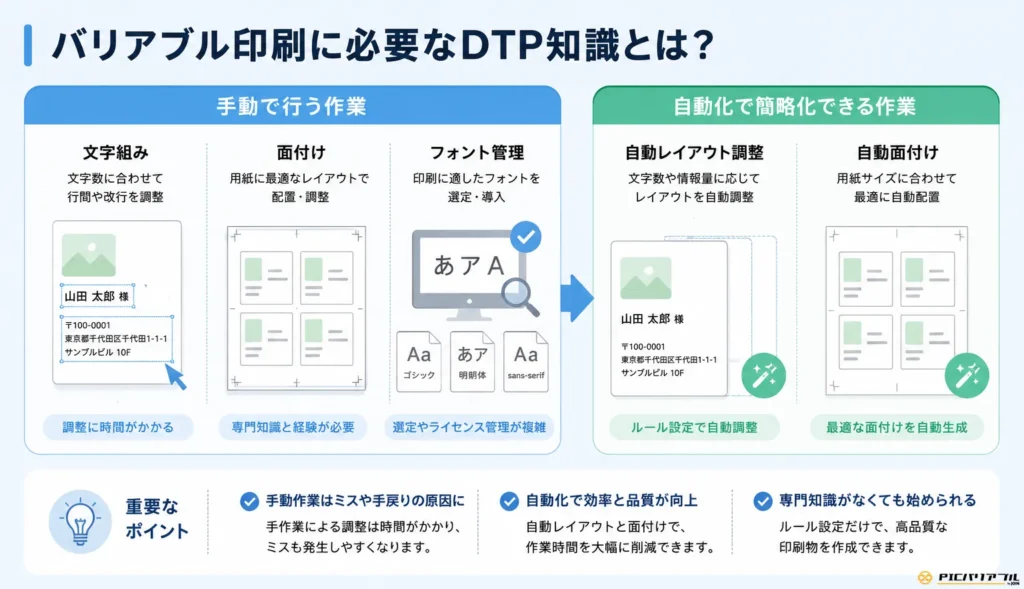
「DTP知識がないと難しそう」という印象は、多くの場合、具体的に何が難しいのかが見えていないことから生まれます。まずは、バリアブル印刷で求められる専門スキルを整理します。
InDesign・Illustratorで求められる専門スキル3つ
| スキル | 具体的な作業内容 | 難しさの理由 |
| 文字組み調整 | 氏名・住所などの文字数に応じて、行間・文字送り・改行位置を手動で調整する | データ1件ごとに文字数が異なるため、全件を目視でチェックする必要がある |
| 面付け設計 | 用紙サイズに対して何枚分のデータを配置するか、トンボや塗り足しを含めて設計する | 印刷・製本の知識に加えて、ソフトの操作にも慣れが必要 |
| フォント管理 | 印刷に適したフォントを選定し、ライセンスを確認して環境に導入する | フォントは別途購入が必要な場合が多く、選定にも専門知識がいる |
これらは、InDesignの「データ結合」機能を使う場合も避けられない作業です。データ結合はテキストや画像を差し込む機能であり、差し込んだ後の見た目の調整は基本的に手動で行う前提になっています。
つまり、「DTP知識が必要」と言われる場面の多くは、データを流し込んだ後の微調整に集中しています。ここが自動化されるかどうかが、専門スキルの有無に左右されずに導入できるかの分かれ目になります。
なお、InDesignやFusionProなど他のバリアブル印刷ソフトとの違いについては、「バリアブル印刷ソフトおすすめ5選を徹底比較」で詳しく比較しています。
InDesignが「不要」になる理由|自動組版が代わりにやっていること
前のセクションで挙げた3つの専門スキルは、いずれもクラウド型の自動組版機能によって、担当者が手を動かさずに完了させることができます。
文字数・情報量に応じたレイアウト自動調整
自動組版では、あらかじめ「ルール」を設定するだけで、データごとに異なる文字量に合わせてレイアウトが自動的に調整されます。
例えば、宛名印刷であれば以下のようなルールを設定できます。
- 部署名が入っていない場合、氏名を右側に自動で移動する
- ビル名が入っていない場合、住所を左側に詰めて配置する
- 数字を自動で漢数字に変換する(10 → 十)
これは、InDesignのデータ結合機能では手動で行っていた「差し込んだ後の見た目調整」を、ルール設定という形であらかじめ仕組み化するものです。1件ずつ目視で確認する必要がなくなるため、データ件数が多いほど効果を実感しやすくなります。
実際に、1,000件規模のDM作成を行った現場では、ルール設定を活用することで作業工数を約50%圧縮できたケースもあります。手作業での文字組み調整が不要になった分が、そのまま時間短縮につながっています。
ルールの活用方法は、宛名レイアウトの調整だけに限りません。現場では、以下のような使い方もされています。
- 部署ごとに差し込む画像を切り替える
- 文頭に特定の文字(記号や案件コードなど)を自動で挿入する
- 支店ごとに住所のレイアウトセット(書式)を変える
このように、ルール設定は「文字量に応じた微調整」だけでなく、「部署・支店単位でのデザイン出し分け」にも応用できる仕組みです。複数拠点や複数部署を抱える企業ほど、活用の幅が広がります。
フォント・書体を選ぶ必要がない仕組み(400書体標準搭載)
フォント管理についても、選定・購入・環境への導入という工程そのものが発生しません。クラウド型サービスの多くは、既にフォントの標準搭載がされています。PICバリアブルならモリサワやヒラギノフォントなど400書体以上を標準搭載しており、プロ向けのフォントも追加費用や別途契約なしにそのまま利用できます。
印刷に適した書体があらかじめ用意されているため、「どのフォントを選べば印刷品質を保てるか」という、専門知識が求められやすい判断を担当者がする必要がなくなります。 自動組版のルール設定やフォント以外の機能については、「PICバリアブルの機能一覧」で全体像を確認できます。
自動組版の仕組みを図解|データが印刷物になるまでの3ステップ
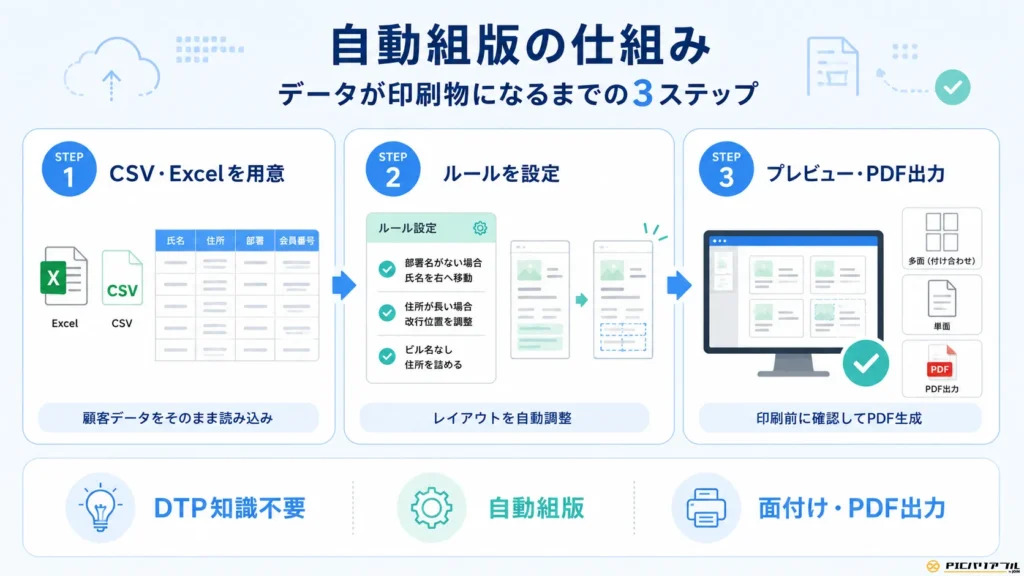
これまで説明してきた自動化の仕組みは、実際の作業では次の3ステップにまとめられます。全体の流れを把握しておくと、導入後にどこで何をすればよいかが明確になります。
氏名・住所・会員番号などのデータを、CSVまたはExcel形式で準備します。特別なファイル形式への変換は不要で、多くのクラウド型サービスは既存のExcelやCSVをそのまま読み込めます。
このとき、データの1行目を項目名(氏名、住所、部署名など)にしておくと、次のステップでの項目連携がスムーズになります。
前のセクションで紹介した「部署名がない場合は氏名を右に移動する」といったルールを設定します。ここが、DTPソフトの操作経験を必要とせずにレイアウトを完成させる中心的な工程です。
ルールは一度設定すれば、以降は同じ形式のデータに対して繰り返し適用されるため、都度手作業でレイアウトを調整する必要がありません。
設定したルールに基づいて自動生成されたレイアウトを、プレビュー画面で確認します。データ件数が多い場合でも、個別に表示を切り替えながら仕上がりをチェックできます。
問題がなければ、単面・多面(付け合わせ)・串刺しといった面付け形式を選択し、印刷用データとして出力します。事前にプレビューで確認できる仕組みは、印刷後の刷り直しやミスを防ぐ観点からも、利用企業から評価の声をいただいている機能です。
DTP未経験者でもできること・プロの手が必要になる境界線
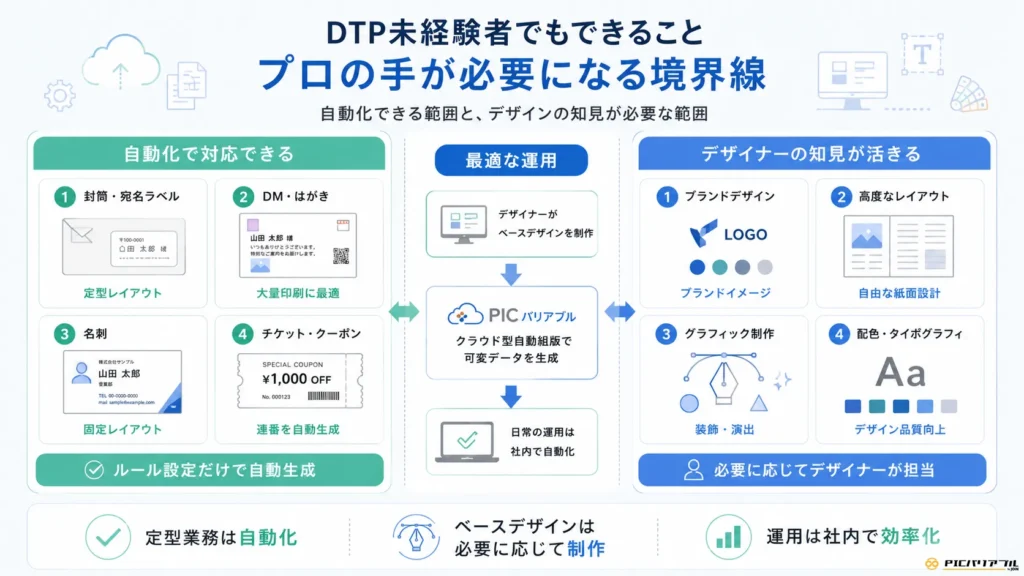
ここまで、自動組版によって専門スキルなしでも対応できる範囲を説明してきました。ただし、「すべての工程が自動化される」というわけではない点は、導入前に正しく理解しておく必要があります。
自動化で十分対応できるケース
以下のような、定型フォーマットが決まっている印刷物は、自動組版の仕組みだけで完結しやすい領域です。実際の利用状況としても、封筒宛名(ラベルシールを含む)とDMでの活用が特に多くなっています。
- 封筒宛名・ラベルシール(住所・氏名・敬称の組み合わせパターンが限られている)
- DM(はがき・挨拶状など、パーソナライズされた内容を大量に扱う)
- 名刺(氏名・部署・連絡先など、項目が固定されている)
- ナンバリングが必要なチケット・クーポン(連番の生成が中心)
これらは、データの項目数や組み合わせパターンが限定的であるため、ルール設定だけで多くのケースに対応できます。
デザインの土台部分について
クラウド型の自動組版サービスの多くは、「基本デザイン(ベースとなるレイアウトやデザイン素材)」自体をIllustratorやInDesignで作成したPDFとして取り込み、その上に可変項目を配置する仕組みを採用しています。
この境界線を把握しておくことで、「ベースデザインは必要に応じてデザイナーに依頼し、その後の運用は社内で自動化する」といった、無理のない体制を組むことができます。
詳しい機能は「PICバリアブルの機能一覧」をご覧ください。
PICバリアブルはオンラインデザインエディタを標準搭載しているため、基本的なレイアウトの骨格は社内で作成することも可能です。
実際に、名刺デザインをすべてオンラインデザインエディタ上で作成し、外部のデザイナーに依頼せず内製化した事例もあります。
ブランドイメージに関わる細やかな配色・グラフィック調整まで求める場合は、デザイナーの知見を活用するとより仕上がりの精度が高まりますが、定型的なデザインであれば社内完結も十分に選択肢になります。
実際に試すには|無料トライアルで確認すべき3つのポイント
ここまで解説した自動組版の仕組みが、実際に自社のデータや業務フローに合うかどうかは、記事を読むだけでは判断しきれません。無料トライアルを活用し、次の3点を実際に確認することをおすすめします。
1. 自社のCSV・Excelデータが問題なく読み込めるか
実際に使用している顧客データや会員データを取り込み、項目が正しく認識されるかを確認します。特に、部署名や敬称の有無など、データによってばらつきがある項目が想定通りに処理されるかは、実データでの確認が欠かせません。
2. ルール設定だけでレイアウトが完成するか
「部署名がない場合は氏名を右に移動する」といった設定を実際に試し、DTP操作の経験がない担当者でも迷わず設定できるかを確認します。
3. プレビューで仕上がりを事前に確認できるか
出力前にプレビュー画面で個別のデータを確認できると、印刷後の修正や刷り直しのリスクを事前に減らせます。データ件数が多い場合ほど、この確認機能の使いやすさが業務効率に直結します。
これら3点は、実際に触ってみないと判断がつかない部分です。PICバリアブルは初期費用無料・31日間の無料トライアルを提供しており、クレジットカード登録や自動課金の心配なく試すことができます。
▶【印刷会社が開発した】最新クラウド型バリアブル印刷サービスを見る
よくある質問
- InDesignの操作経験がなくても本当に使えますか?
-
はい。データを差し込んだ後のレイアウト調整はルール設定で自動化されるため、DTPソフトの操作経験は不要です。
- InDesignのデータ結合機能と何が違うのですか?
-
データ結合は差し込みまでを行う機能で、見た目の調整は手動が前提です。自動組版はその調整自体をルールで自動化する点が異なります。
- フォントは別途購入する必要がありますか?
-
不要です。モリサワやヒラギノフォントなど400書体以上が標準搭載されており、追加費用なく利用できます。
- デザインの土台部分も自動で作成できますか?
-
基本的なレイアウトの骨格はオンラインデザインエディタで作成できるため、必ずしも外部のデザイナーへ依頼する必要はありません。ただし、ブランドイメージに関わる細やかな配色・グラフィック調整まで求める場合は、デザイナーの知見を活用するとより仕上がりの精度が高まります。
- 導入前にどこを確認すればよいですか?
-
自社のCSV・Excelデータが正しく読み込めるか、ルール設定だけでレイアウトが完成するか、プレビューで仕上がりを確認できるかの3点です。無料トライアルでの検証をおすすめします。
まとめ
InDesignでのバリアブル印刷が「専門知識・コストともに高い」と感じられていたのは、データを差し込んだ後の文字組み調整や面付け設計、フォント選定といった作業を、すべて手作業で行う前提だったためです。
クラウド型の自動組版サービスでは、これらの調整をルール設定によって仕組み化することで、DTP未経験の担当者でも運用できる体制を実現しています。基本的なデザインの骨格もオンラインエディタ内で作成できるため、外部への依頼を必須とせず、社内での内製化を進めやすい点も特徴です。
一方で、ブランドイメージに関わる細やかなデザイン調整には、依然としてデザイナーの知見が活きる場面があります。自動化される範囲と、人の手が必要な範囲を正しく理解した上で導入することが、運用後のギャップを防ぐポイントです。
実際に自社のデータやフローに合うかどうかは、無料トライアルで確認するのが最も確実な方法です。PICバリアブルは初期費用無料・31日間のトライアルを提供しており、トライアルを利用した企業のうち9割近くが本契約に移行しています。リスクなく操作性を確かめられることが、この移行率の高さにつながっていると考えられます。
PICバリアブルでまずは無料トライアルを

バリアブルソフトの選定でお困りの際には、クラウド型バリアブル印刷システム「PICバリアブル」をおすすめします。
PICバリアブルの主な特徴
- ブラウザ上でテンプレート作成からPDF出力まで完結
- モリサワ・ヒラギノフォント400書体以上を追加費用なしで利用可能
- 宛名の自動組版・QRコード生成など、テキストバリアブルに必要な機能を網羅
- CSV・Excelデータをドラッグ&ドロップで読み込み、データマッピングも簡単
- 月額制で初期投資を抑えて導入可能
- 1ヶ月間の無料トライアルあり
▶【印刷会社が開発した】最新クラウド型バリアブル印刷サービスを見る
もう、深夜まで住所録と格闘するのは終わりにしませんか?
数分で終わるバリアブル印刷の快感を、
まずは31日間無料でお試しください。
すべての機能を制限なしでお試しいただけます。